タイマーを表示する
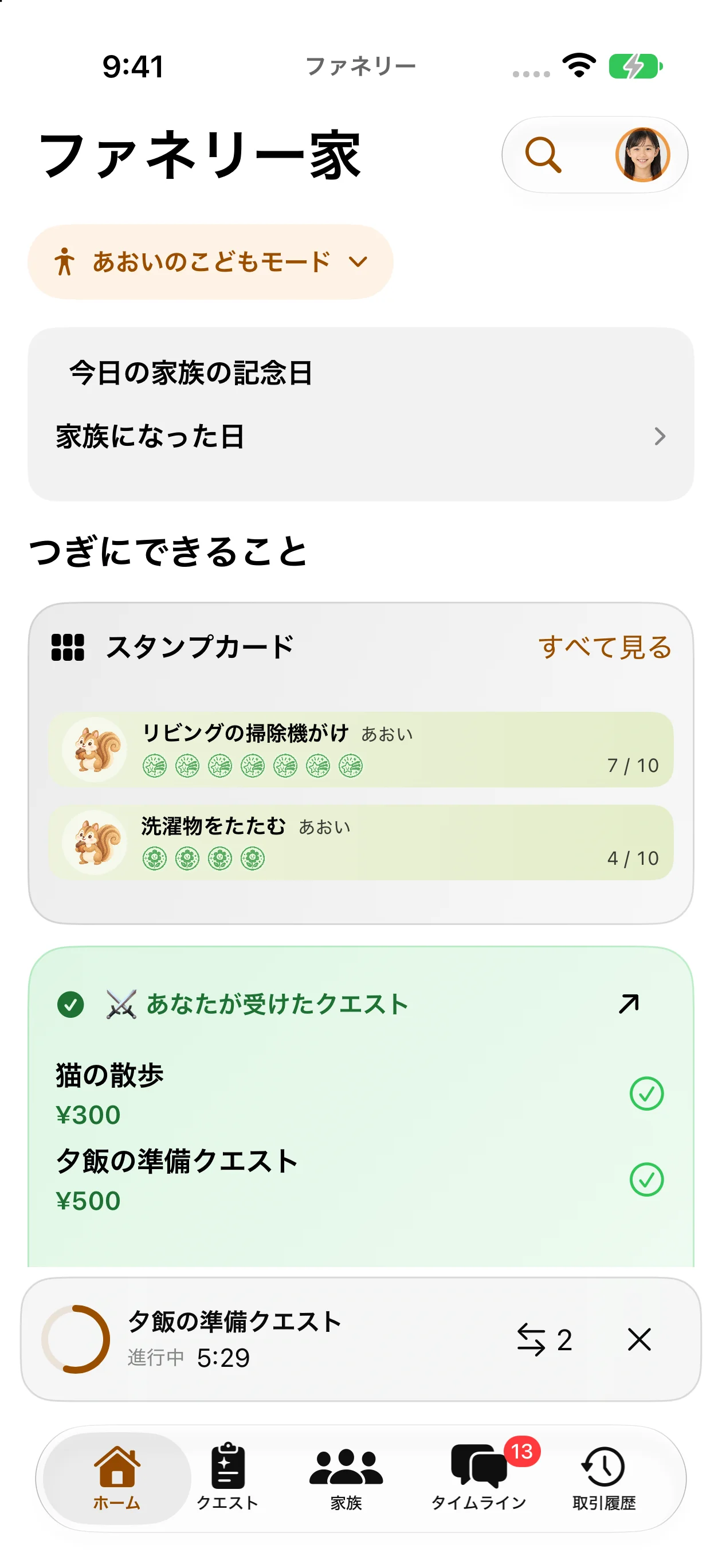
子どもが使う場合は、その子の子どもモードへ切り替え、自分が担当するクエストを開いて「はじめる」を押します。進行中になると、画面下部の小窓で開始からの経過時間を確認できます。ホームなど別のタブへ移動しても、同じ開始時刻から数え続けます。
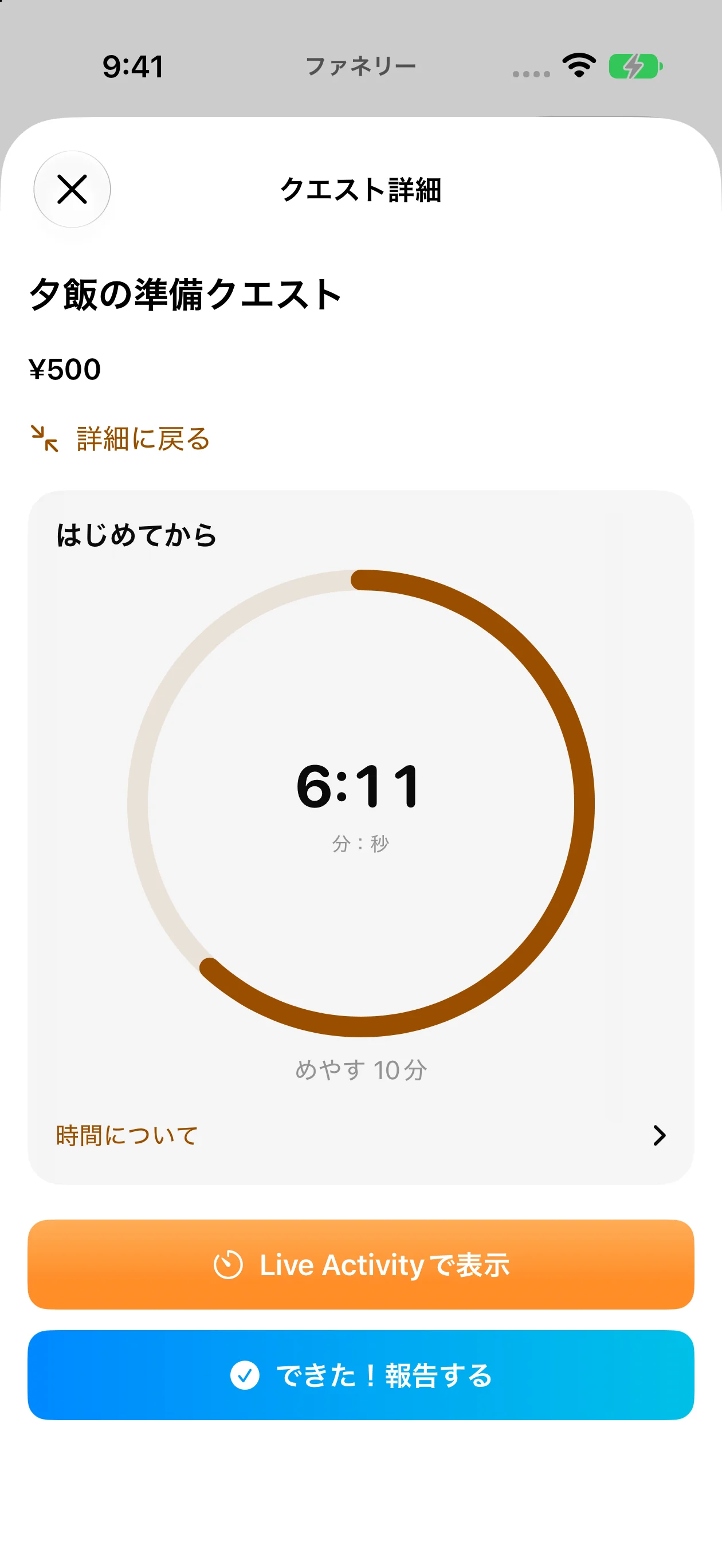
小窓と拡大表示の見方
小窓をタップすると拡大表示が開きます。表示するのは休憩も含む、はじめてからの経過時間です。目安時間がある場合の円は、目安に対してどれくらい時間が経ったかを表し、作業の完了率ではありません。目安を超えても減点・自動完了・報酬の変更はありません。
画面例は日本語のiOSアプリをデモデータで撮影したものです。OSやバージョンにより配置や表示が異なります。
非表示・再表示と計時の終了
小窓の「×」は表示だけを隠す操作で、タイマーは止まりません。再び表示するには上部の「タイマー」を押します。進行中のクエストが複数ある場合は、表示するものを選びます。完了報告の保存に成功すると計時が終了します。報告画面を開いたり、入力を取り消したりするだけでは終了しません。