Mostrar el temporizador
Para un menor, cambia a su modo infantil, abre una Quest asignada a él y toca Empezar. Cuando esté en curso, una pequeña ventana en la parte inferior mostrará el tiempo desde el inicio. Al ir a Inicio u otra pestaña se mantiene la misma hora de inicio.
Leer la ventana y la vista ampliada
Toca la pequeña ventana para ampliarla. El tiempo transcurrido incluye los descansos. Si hay una duración estimada, el anillo muestra el tiempo transcurrido respecto a esa estimación, no el porcentaje de trabajo terminado. Superar la estimación no resta puntos, no completa la Quest automáticamente ni cambia la recompensa.
Los ejemplos muestran la app de iOS en japonés con datos de demostración. La distribución y los textos pueden variar según el sistema y la versión.
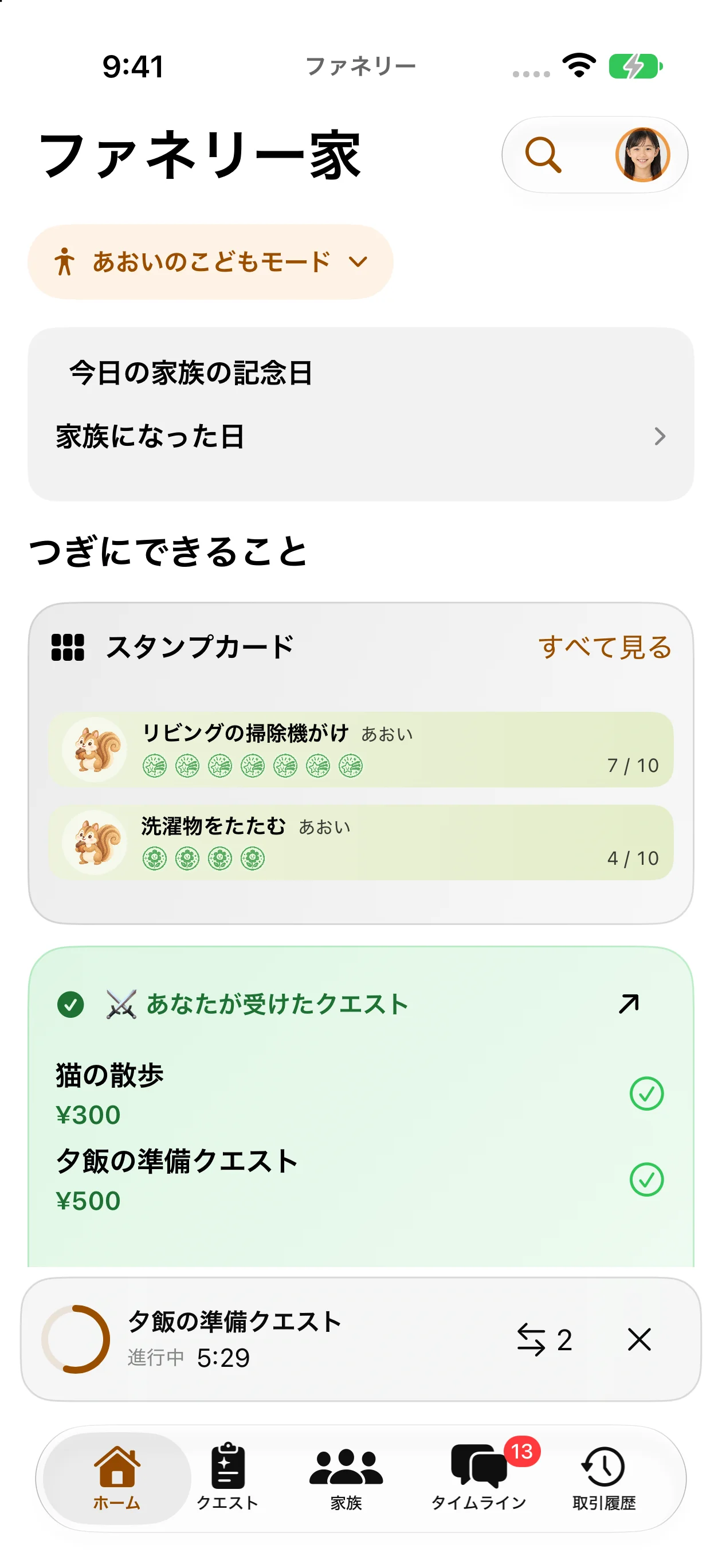
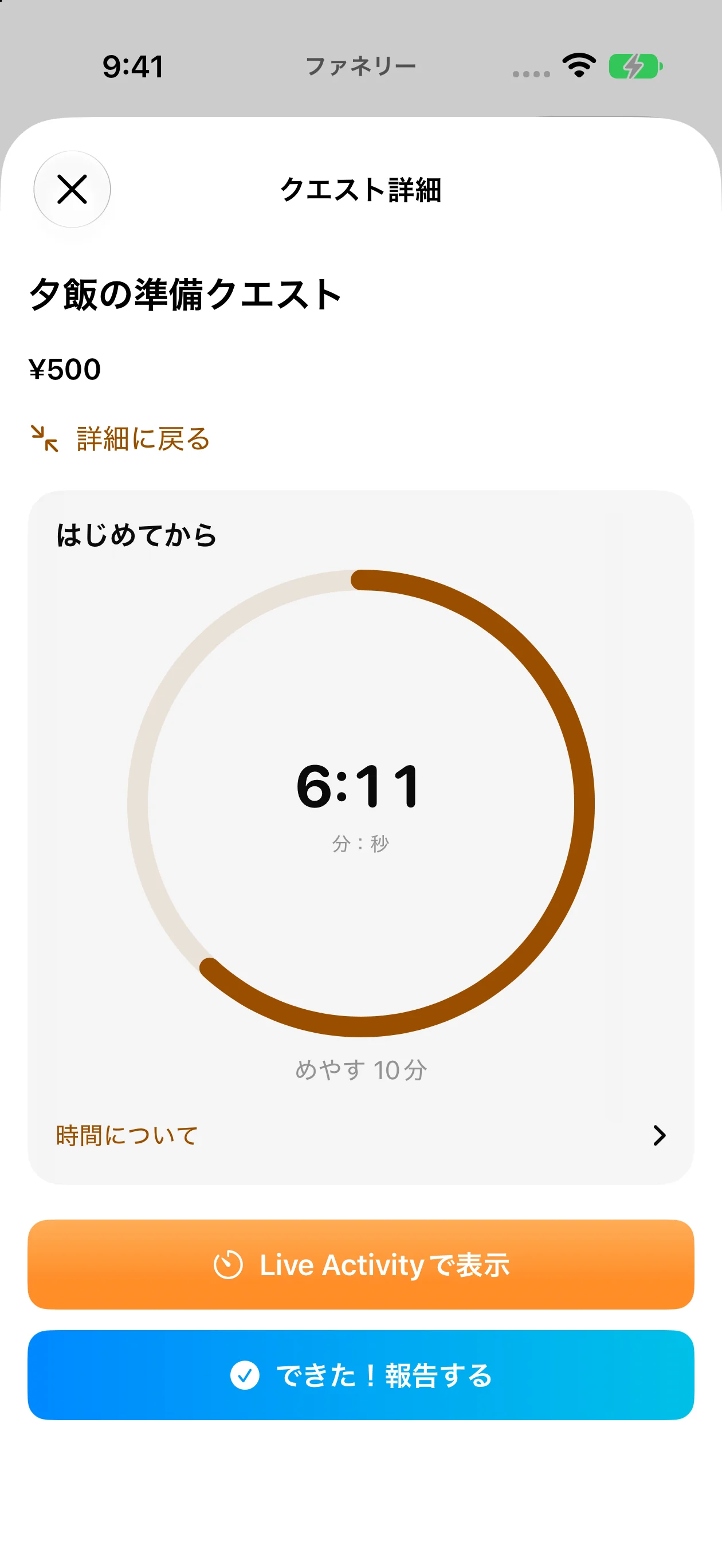
Ocultar, volver a mostrar y finalizar
La × de la ventana solo la oculta; el tiempo sigue contando. Toca Temporizador en la parte superior para volver a mostrarla. Si hay varias Quest en curso, elige una. El conteo termina cuando el informe de finalización se guarda correctamente. Abrir el formulario o cancelar la entrada no lo detiene.